BXI Tool 使用指南
一、软件介绍
基本信息
- 名称:
BXI_Tool - 图标:

- 版本:
Latest - 语言:中文与英文(右上角可切换)
- 下载链接:点击跳转下载站
界面介绍(左侧菜单)
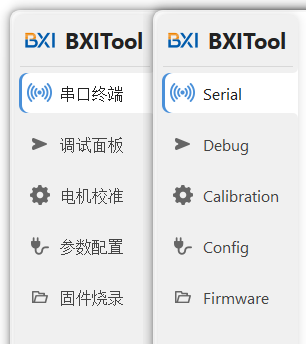
| 菜单项 | 功能说明 |
|---|---|
| 串口终端(Serial) | 简单查看电机输出 |
| 调试界面(Debug) | 使用 MIT 模式控制电机 |
| 电机校准(Calibration) | 完成磁编校准 |
| 参数配置(Config) | 修改配置参数 |
| 固件烧录(Firmware) | 升级电机固件 |
二、使用 bxi_usb2can 连接电机
1)连接串口
通过 USB 转 Type-C 线连接调试器与电脑:
- Type-C 接调试器
- USB 接电脑
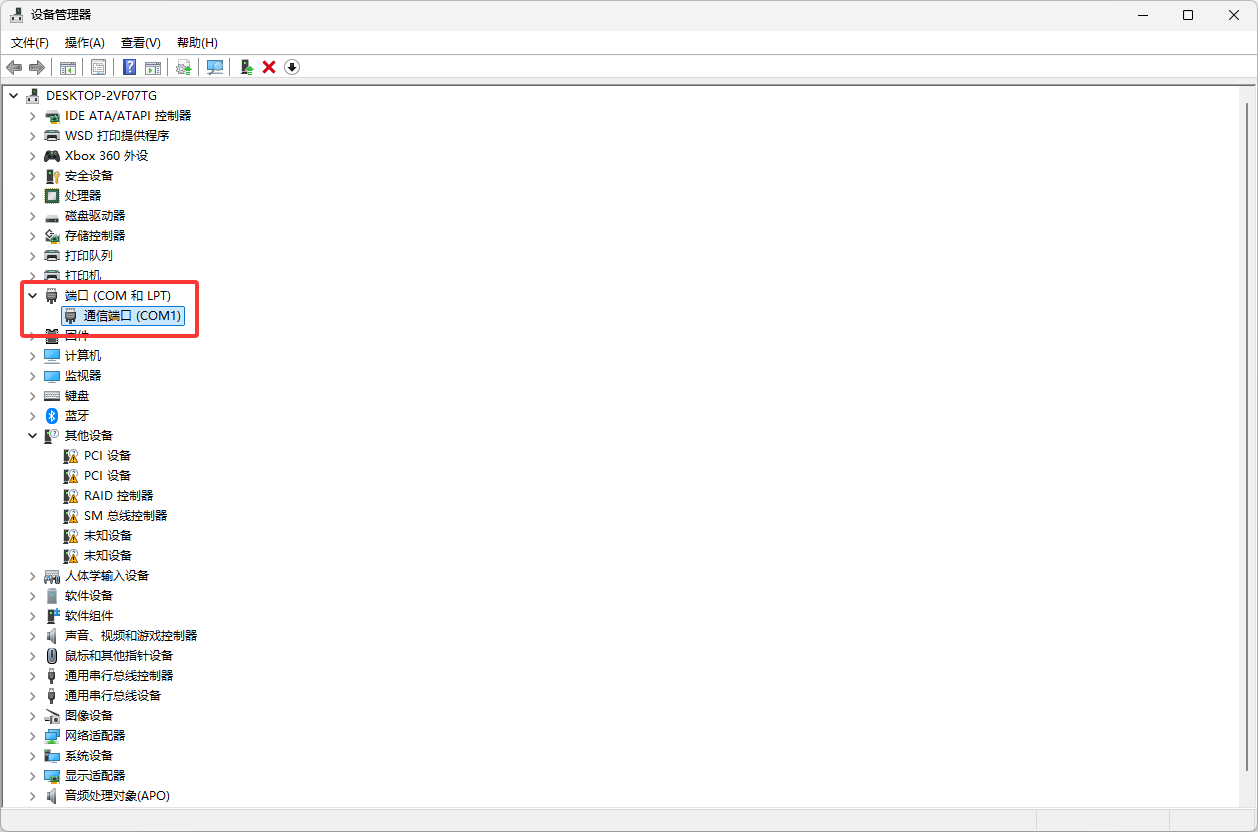
查找端口号:
- Windows:右键开始图标 → 设备管理器 → 展开"端口(COM 与 LPT)"
- 查找"USB 串行设备"对应端口(例如
COM20、COM31)
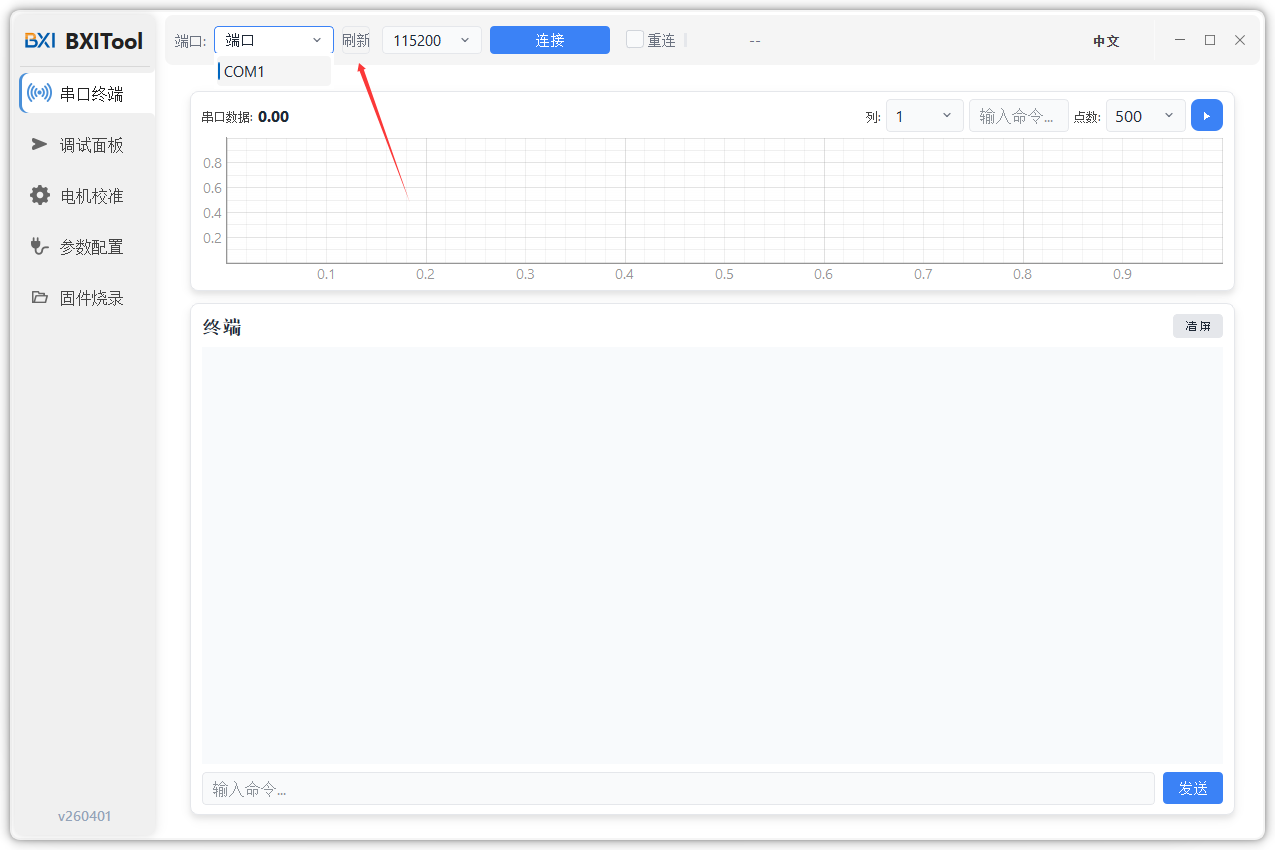
打开 bxi_tool 后,在左上角端口下拉框选择对应端口。若无选项,点击右侧刷新按钮。
2)选择目标
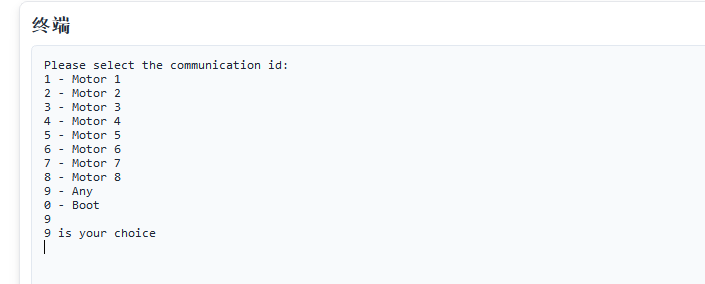
首次连接调试器时,会输出目标选择菜单:
- 输入
1~8:与can_id等于对应数字的电机通信 - 输入
9:接收 CAN 总线上所有电机输出,并将最后一次接收到的can_id作为输出 ID
示例:选择 9:
3)连接电机
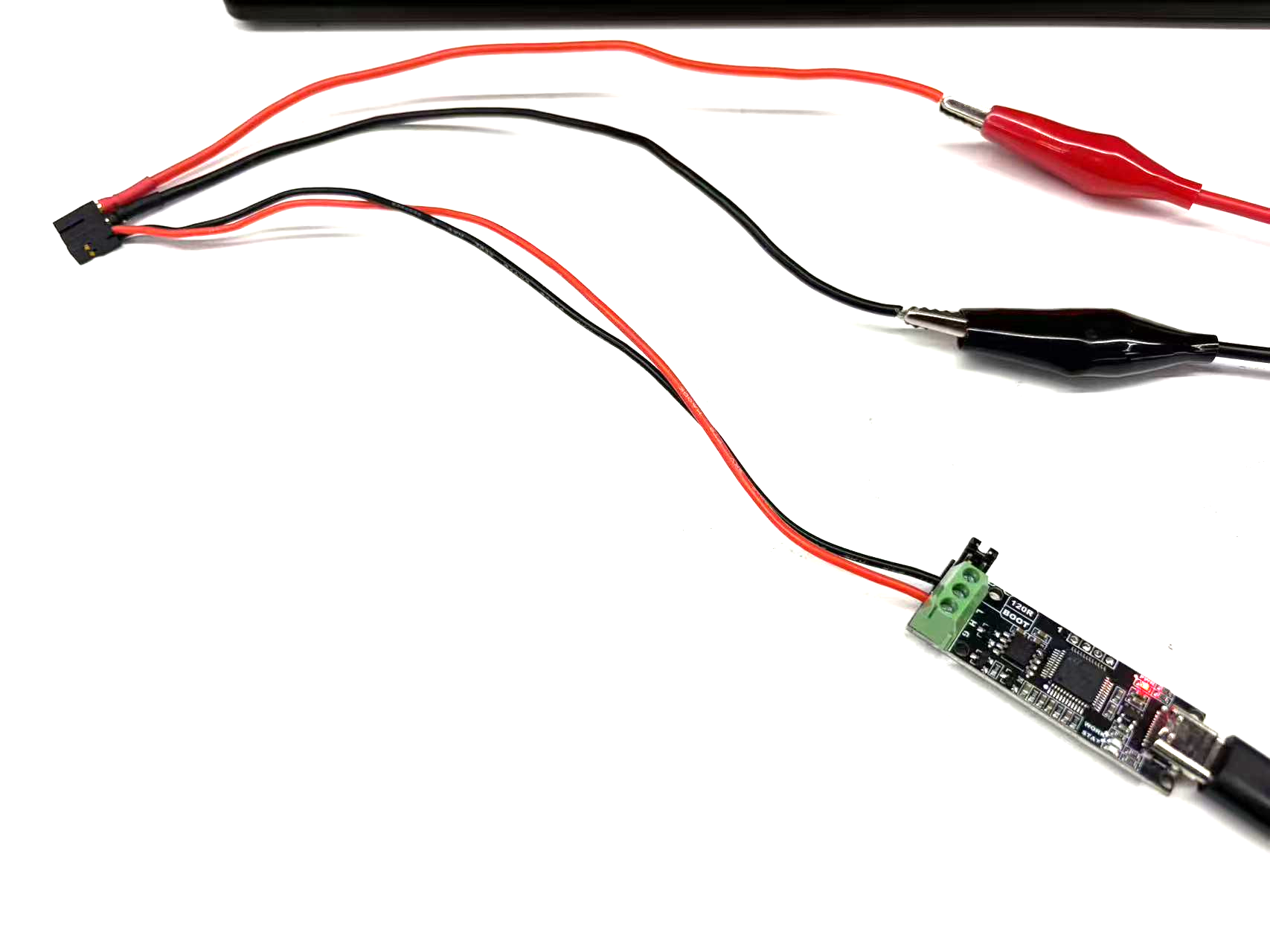
电机与调试器通过 2+2 接口连接:
- 较粗线:电源线
- 较细线:信号线(红色对应 H,黑色对应 L)
供电建议:
- 输入电压:
24~48V - 输入电流:
3~5A
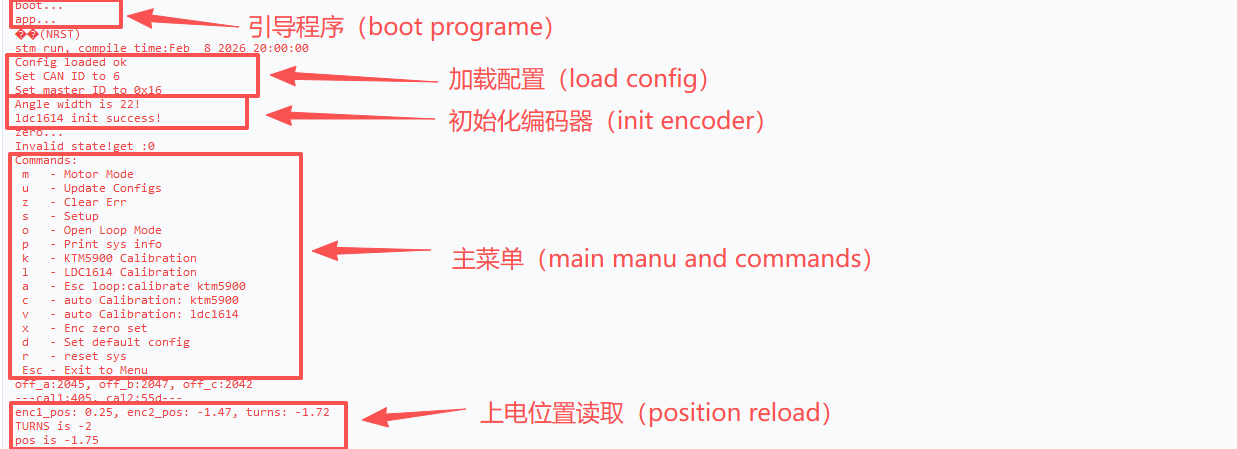
上电后观察电机串口输出:
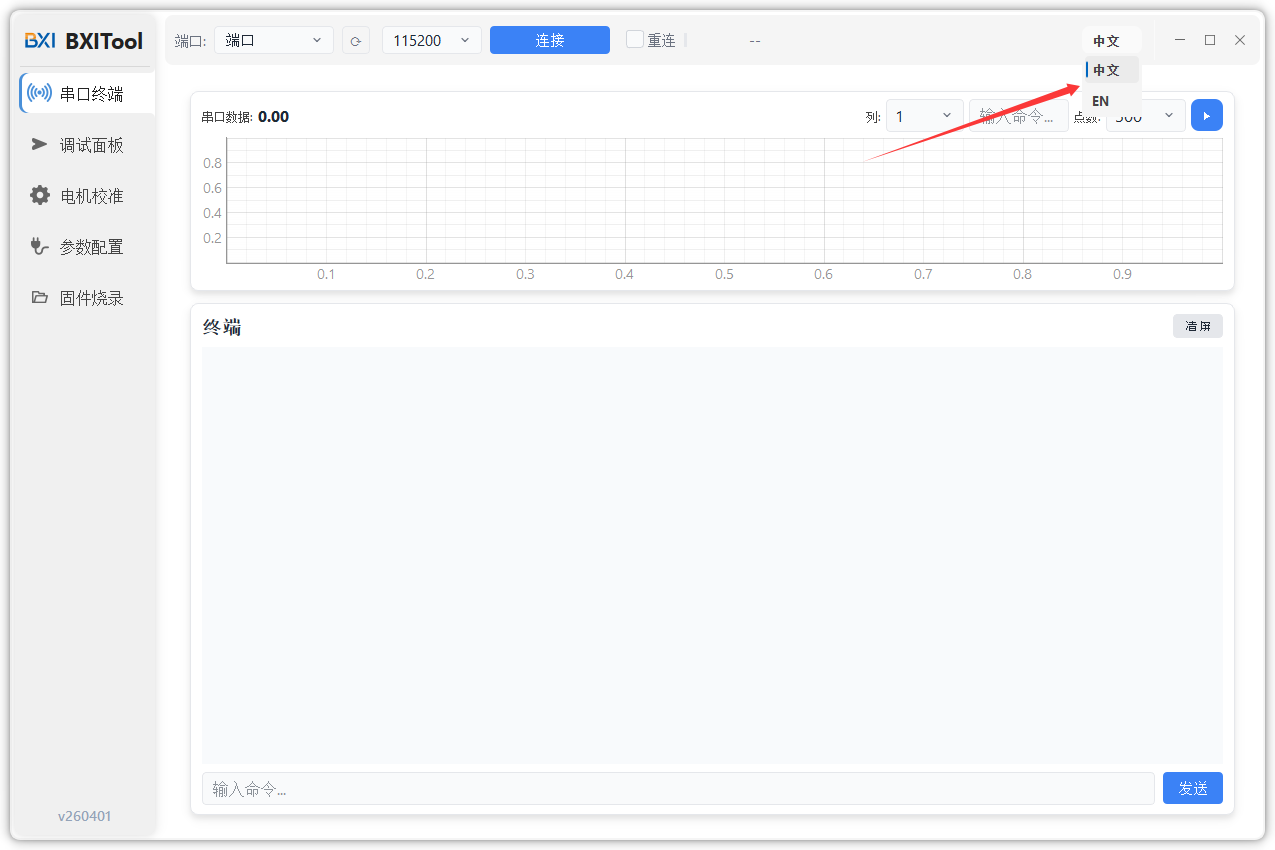
三、串口界面(Serial)
用于查看电机输出与基础通信信息。
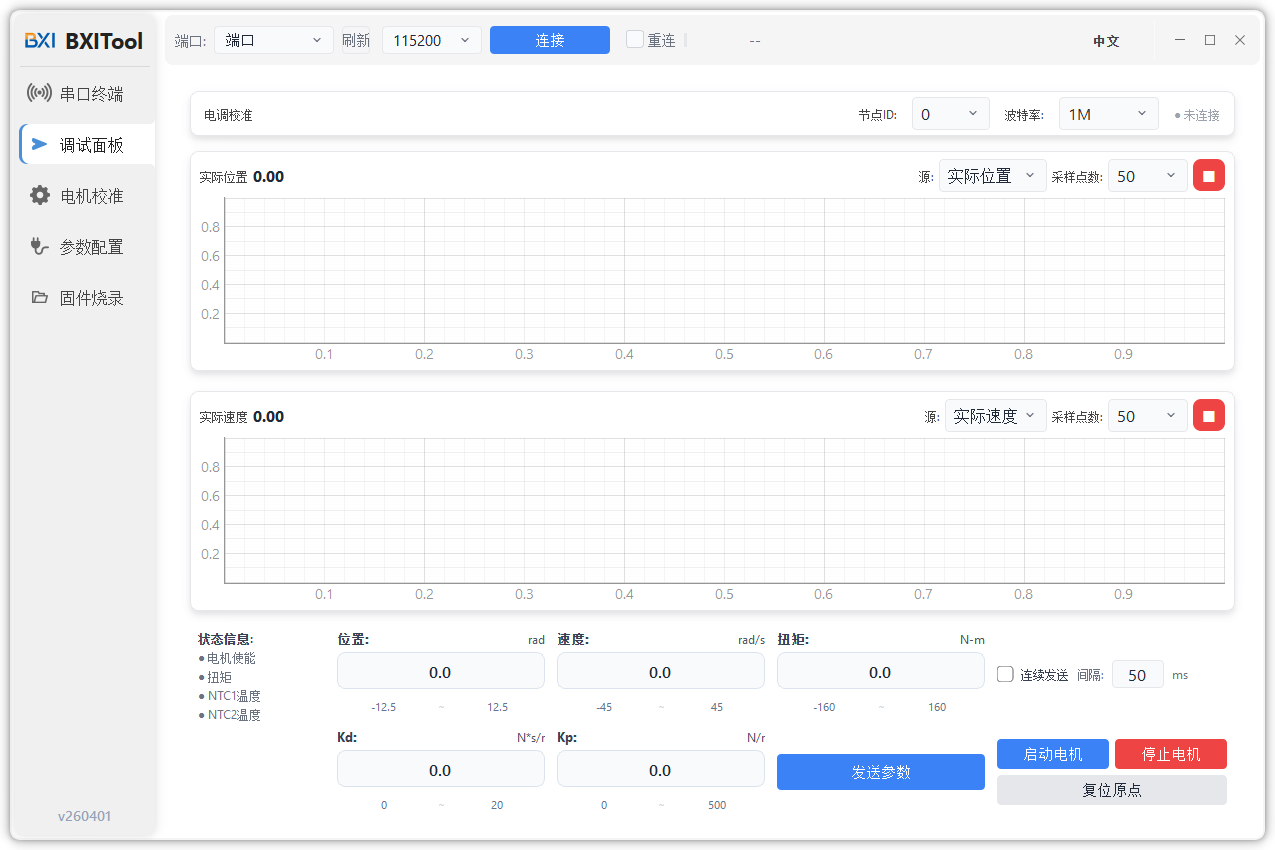
四、调试界面(Debug)
用于 MIT 控制调试、参数下发与状态观察。
五、配置界面(Config)
用于修改电机参数与通信设置。
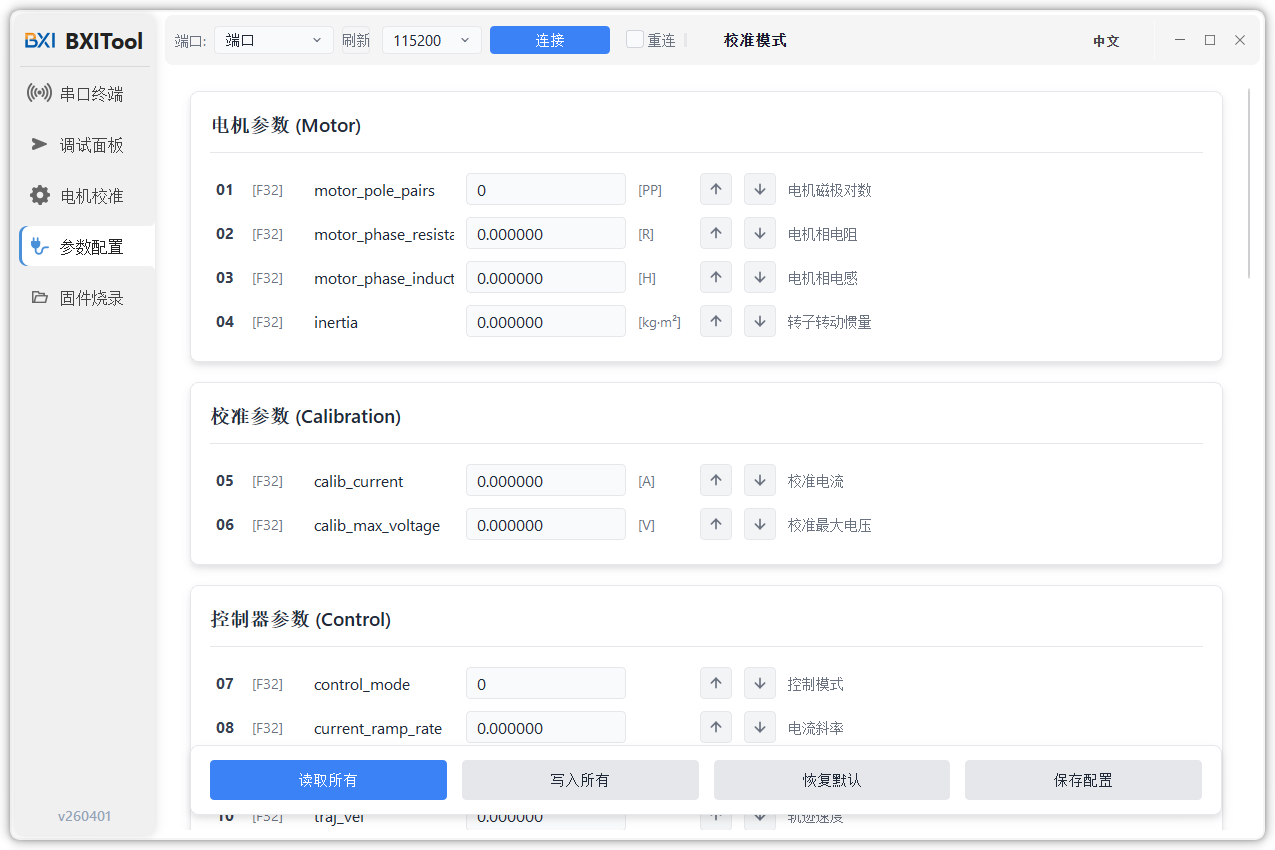
连接上电机后,进入左侧菜单 Config 页面可修改参数。
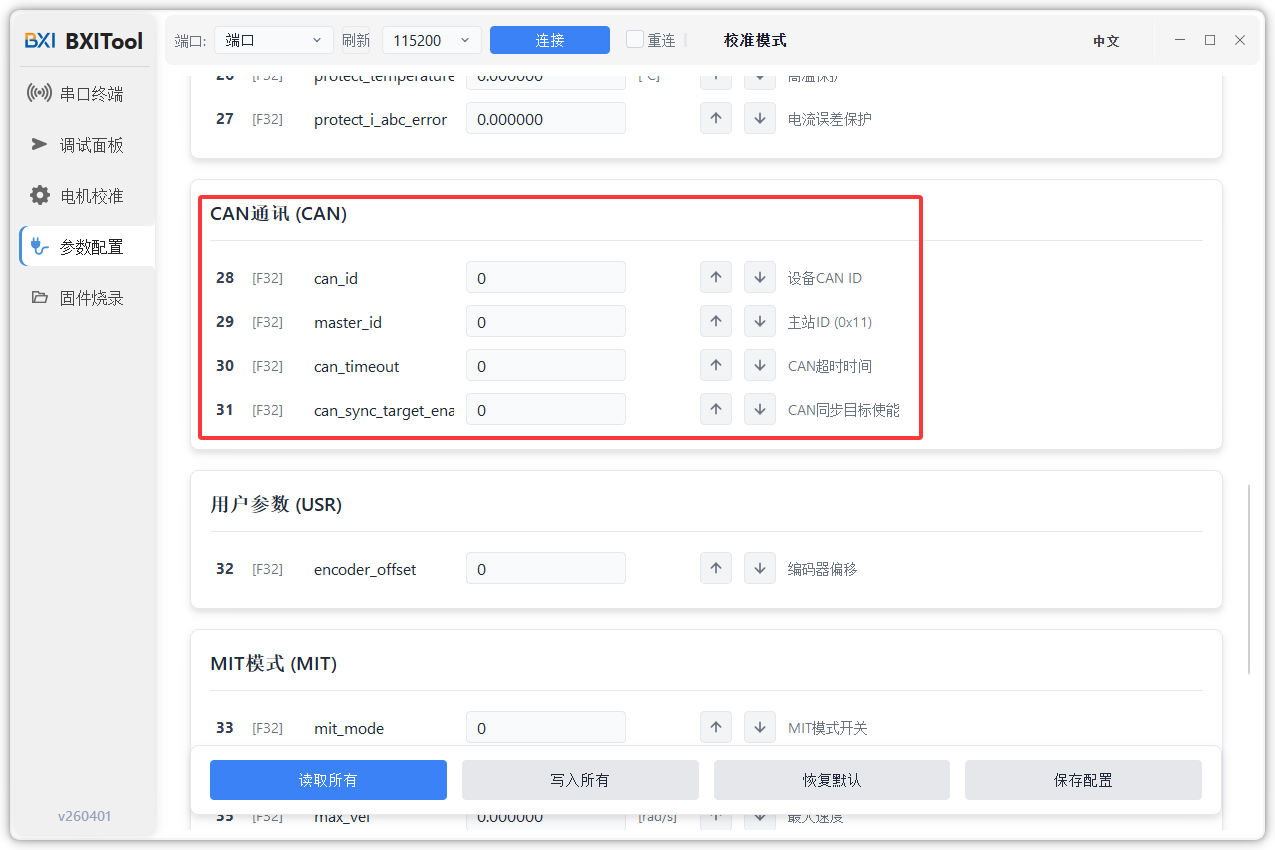
5.1 CAN BUS 配置
下翻至 CAN BUS 区域可修改 CAN 通信参数。
关键参数:
can_id:电机 ID(电机接收该 ID 的控制帧)master_id:发送目标 ID(电机向该 ID 回传信息)
常用操作:
- 读取 ID:上箭头
- 写入 ID:下箭头
规则说明:
- 写入
can_id时,会同步写入master_id = can_id | 0x010 - 也支持单独写入
master_id - 如果希望只改
can_id而保留特定master_id,需在改完can_id后重新写入master_id
5.2 参数保存
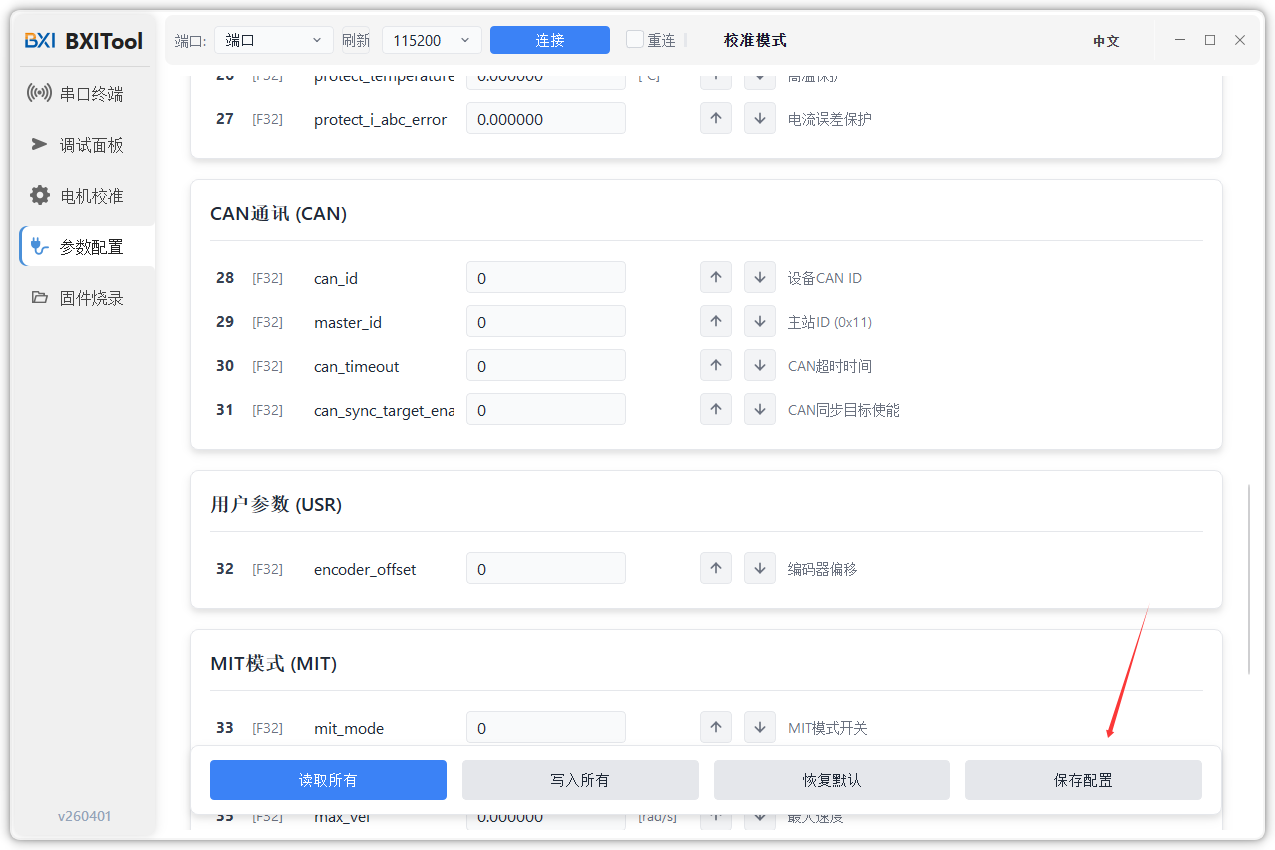
若希望参数掉电不丢失,请在修改后使用右下角"保存参数"功能。
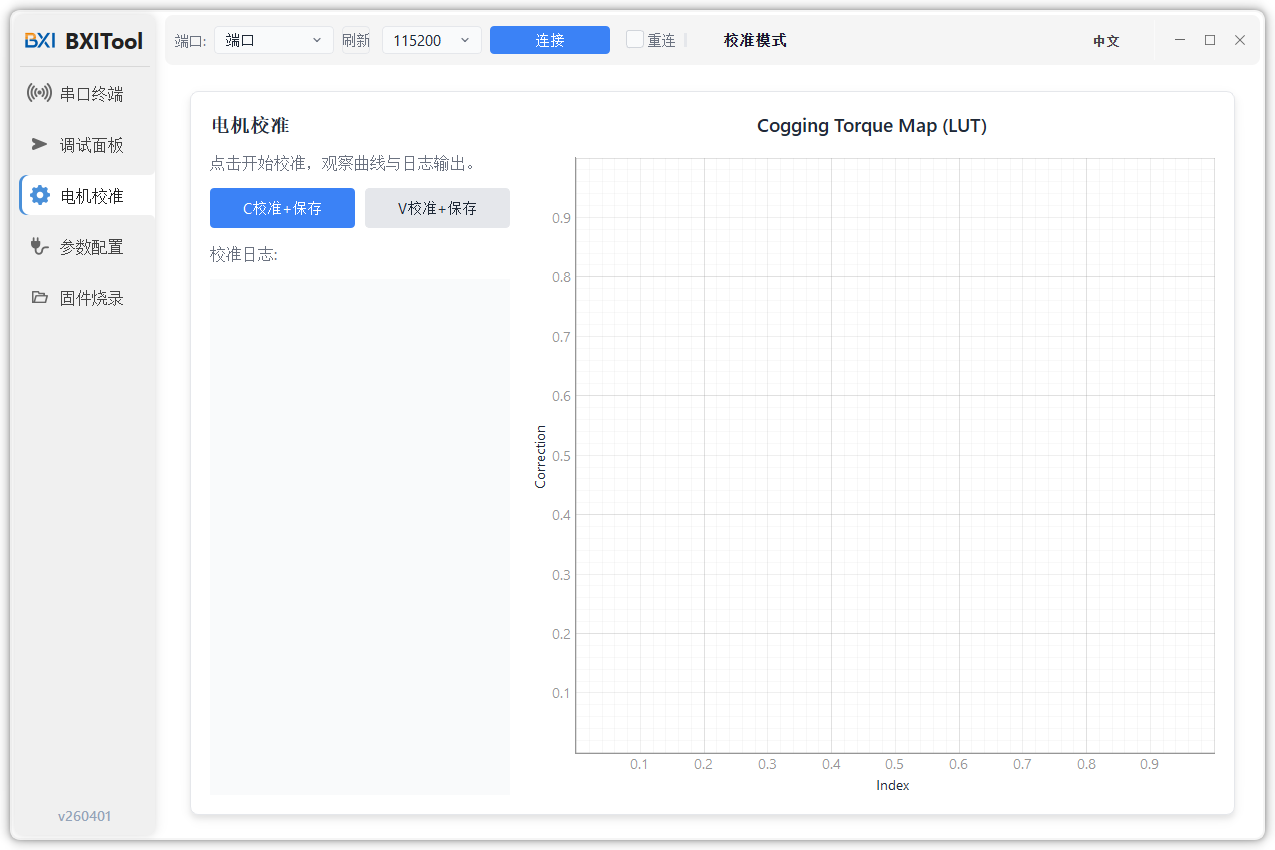
六、校准界面(Calibration)
用于执行磁编校准流程。
七、固件烧录(Firmware)
用于升级电机固件。
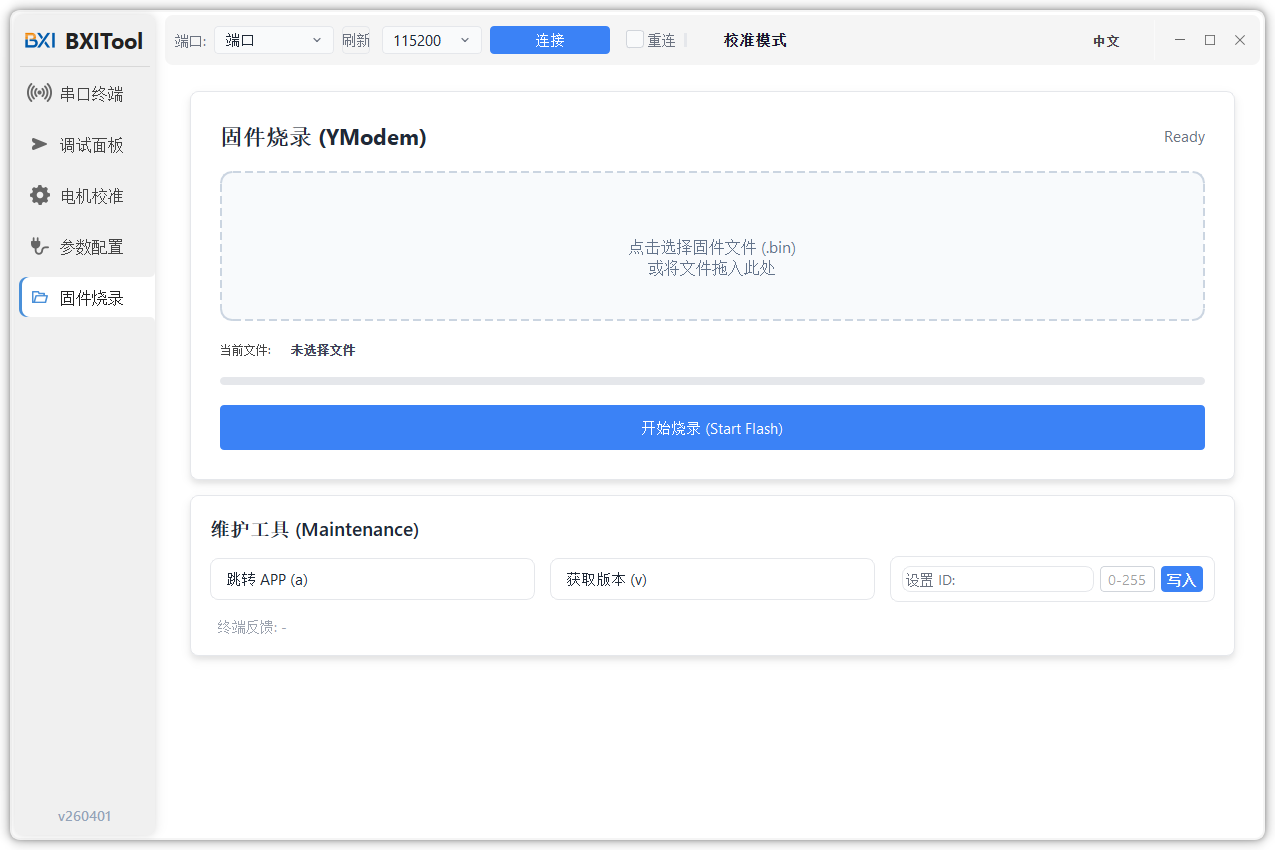
烧录流程
- 在界面中间选择需要烧录的固件文件路径。
- 开始烧录后,等待进度条走完。烧录过程中请勿断开电源或通信连接。
- 烧录完成后,点击“跳转 APP”按钮,使电机跳转到 APP。
- 返回串口终端,查看电机的上电输出是否正常。